


Google PageSpeed Insights Nədir?
Google PageSpeed Insights (PSI) — Google-un rəsmi, tamamilə pulsuz sayt sürəti analiz alətidir. Bu alət, saytınızın nə qədər sürətli yükləndiyini ölçür və bunu, əsası real istifadəçi məlumatına və laboratoriya testinə əsaslanan konkret rəqəmlərlə göstərir.
Bu yazıda, aləti nəzəri cəhətdən izah etmək əvəzinə, real bir istifadə ssenarisi üzərindən — sanki siz indi öz saytınızı test edirsiniz kimi — addım-addım göstərəcəyik.
Addım 1: Alətə Daxil Olmaq
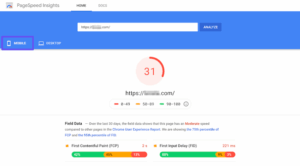
PageSpeed Insights-in rəsmi ünvanına daxil olduğunuzda, qarşınıza sadə bir axtarış qutusu çıxır. Bura test etmək istədiyiniz səhifənin tam URL-ini (https:// daxil olmaqla) yazmalısınız.
Praktik məsləhət: yalnız əsas səhifəni (homepage) deyil, ən çox trafik gətirən və ya konversiya üçün kritik olan səhifələri (məhsul səhifəsi, əlaqə səhifəsi, əsas bloq yazıları) də ayrı-ayrılıqda test etmək lazımdır, çünki hər səhifənin performansı fərqli ola bilər.
Addım 2: Analizi Başlatmaq
URL-i daxil edib “Analiz Et” düyməsinə klikləyirsiniz. Sistem, adətən 15-30 saniyə ərzində, saytınızı həm masaüstü, həm mobil versiya üçün test edir. Bu müddətdə sistem arxa planda saytınızı süni bir mühitdə yükləyir və hər elementin nə qədər vaxt apardığını ölçür.
Addım 3: İlk Baxış — Ümumi Bal
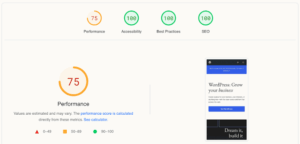
Nəticə açıldıqda, ekranın yuxarı hissəsində böyük, rəngli bir dairə görürsünüz — bu, 0-100 aralığında ümumi performans balıdır. Qırmızı (0-49) zəif, narıncı (50-89) orta, yaşıl (90-100) isə yaxşı performansı göstərir.
Fərz edək ki, test etdiyiniz səhifə mobil versiyada 45 bal (qırmızı), masaüstü versiyada isə 78 bal (narıncı) göstərir. Bu artıq sizə vacib bir məlumat verir: problem əsasən mobil performansda cəmləşib, bu da bu gün trafikin böyük hissəsinin mobil olduğunu nəzərə alsaq, prioritet təşkil etməlidir.
Addım 4: Core Web Vitals Bölməsini Oxumaq
Ekranı aşağı sürüşdürdükdə, üç əsas göstərici görünür:
Largest Contentful Paint (LCP) — fərz edək ki, 4.2 saniyə göstərir, bu “Zəif” kateqoriyasına düşür (ideal 2.5 saniyədən azdır). Bu, səhifədəki ən böyük vizual elementin (məsələn, əsas şəkil) çox yavaş yükləndiyini göstərir.
Interaction to Next Paint (INP) — 250 millisaniyə göstərir, bu “Təkmilləşdirmə lazımdır” kateqoriyasındadır (ideal 200ms-dən azdır).
Cumulative Layout Shift (CLS) — 0.05 göstərir, bu “Yaxşı” kateqoriyasındadır (0.1-dən az).
Bu nümunədə, əsas problem LCP-dədir — deməli, diaqnostika bölməsində məhz bu göstəricini yaxşılaşdıracaq tövsiyələrə diqqət yetirmək lazımdır.
Addım 5: Diaqnostika Bölməsini Nəzərdən Keçirmək
Aşağı sürüşdürdükcə, konkret tövsiyələr siyahısı görünür. Fərz edək ki, siyahıda bunlar var: “Şəkilləri düzgün ölçüləndirin (Təxmini qənaət: 1.8s)”, “İstifadə olunmayan CSS-i silin (Təxmini qənaət: 0.6s)”, “Render-bloklayan resursları aradan qaldırın (Təxmini qənaət: 0.4s)”.
Bu tövsiyələr artıq təxmini qənaət vaxtına görə sıralanıb — bu, sizə hansı düzəlişdən başlamağın ən çox fayda verəcəyini göstərir. Bu nümunədə, ən böyük qənaət şəkil optimallaşdırmasından gəlir, ona görə buradan başlamaq məntiqlidir.
Addım 6: Problemi Real Olaraq Həll Etmək
Bu mərhələdə, PageSpeed Insights-dən çıxıb, real düzəlişi tətbiq etmək lazımdır. Şəkil problemi üçün: əvvəlki “Sayt Sürəti” yazımızda müzakirə etdiyimiz kimi, TinyPNG kimi alətlə şəkilləri sıxışdırmaq, mümkünsə WebP formatına çevirmək və lazy loading aktivləşdirmək lazımdır.
Addım 7: Yenidən Test Etmək
Dəyişiklikləri tətbiq etdikdən sonra, eyni URL-i yenidən PageSpeed Insights-ə daxil edin. Fərz edək ki, mobil bal 45-dən 68-ə yüksəlib. Bu, düzəlişin real təsir göstərdiyini təsdiqləyir, lakin hələ “yaxşı” kateqoriyaya (90+) çatmayıb, ona görə növbəti tövsiyə üzərində işləmək lazımdır.
Addım 8: Növbəti Tövsiyəni Tətbiq Etmək
Növbəti addım kimi, “İstifadə olunmayan CSS-i silin” tövsiyəsini həll etmək üçün, WordPress istifadəçiləri üçün WP Rocket kimi optimallaşdırma pluginindən istifadə edilə bilər, bu, avtomatik olaraq lazımsız kodu minifikasiya edir.
Yenidən test etdikdə, bal 68-dən 82-yə yüksəlir. Bu prosesi, hədəf balına (adətən 90+) çatana qədər, tövsiyələr siyahısı üzrə ardıcıl davam etdirmək lazımdır.
Addım 9: Field Data (Real İstifadəçi Məlumatı) Bölməsini Yoxlamaq
Hesabatın yuxarı hissəsində, əgər saytınız kifayət qədər trafikə malikdirsə, “Discover what your real users are experiencing” adlı bir bölmə görünür. Bu, Google-un CrUX (Chrome User Experience Report) məlumat bazasından götürülən real istifadəçi datasıdır.
Vacib nüans: bu bölmə Laboratory Data-dan (test nəticəsi) daha vacibdir Google üçün, çünki real istifadəçi təcrübəsini əks etdirir. Əgər bu bölmə boşdursa, bu, saytınızın hələ kifayət qədər trafik toplamadığı deməkdir, narahat olmağa ehtiyac yoxdur.
Addım 10: Mobil və Masaüstü Nəticələrini Müqayisə Etmək
Ekranın yuxarı hissəsindəki “Mobile” və “Desktop” tabları arasında keçid edərək, hər iki versiyanı ayrıca yoxlayın. Çox zaman mobil nəticələr daha zəif çıxır, çünki test süni şəkildə daha yavaş şəbəkə şəraitini simulyasiya edir — bu normaldır, lakin hər iki versiyanı optimallaşdırmaq vacibdir.
Real Nümunənin Ümumiləşdirilməsi
Yuxarıdakı nümunədə gördüyümüz kimi, PageSpeed Insights istifadəsi xətti bir prosesdir: test et → problemi tap → prioritetləşdir → düzəlt → yenidən test et → təkrarla. Bu dövr, hədəf performansa çatana qədər davam etdirilir.
PageSpeed Insights-i İstifadə Edərkən Rast Gəlinən Real Problemlər və Həlləri
Problem: Nəticələr Hər Dəfə Fərqli Çıxır
Bu, server yükü və şəbəkə şəraiti kimi dəyişən amillərdən qaynaqlanır. Həll: eyni səhifəni 3-4 dəfə test edib, orta nəticəni əsas götürün.
Problem: Mobil Bal Çox Zəifdir, Masaüstü Yaxşıdır
Bu, adətən optimallaşdırılmamış şəkillər və ya mobil üçün lazımsız yerə ağır JavaScript kodundan qaynaqlanır. Həll: responsiv şəkil ölçüləri təyin etmək və mobil-spesifik optimallaşdırma aparmaq.
Problem: Field Data Bölməsi Həmişə Boşdur
Bu, saytın kifayət qədər trafikə malik olmadığını göstərir. Həll: narahat olmağa ehtiyac yoxdur, yalnız Laboratory Data-ya əsaslanaraq davam edin, trafik artdıqca bu bölmə də dolacaq.
Problem: Bütün Tövsiyələri Tətbiq Etdim, Amma Bal Hələ 90-dan Aşağıdır
Bəzən son bir neçə balı qazanmaq, nisbətsiz çox səy tələb edir (məsələn, server infrastrukturunun tam dəyişdirilməsi). Həll: 90+ bal artıq çox yaxşı sayılır, mükəmməl 100 balına çatmaq həmişə zəruri deyil.
PageSpeed Insights Nəticələrini Komandaya Necə Təqdim Etmək Olar?
Əgər inkişafçı komandası ilə işləyirsinizsə, PageSpeed Insights-in nəticələrini birbaşa ekran görüntüsü şəklində paylaşmaq əvəzinə, konkret tövsiyələri prioritetləşdirilmiş bir tapşırıq siyahısına çevirmək daha effektivdir — “Təxmini qənaət” sütununa görə sıralanmış, konkret hərəkət maddələri ilə.
Nə Vaxt PageSpeed Insights-dən Kənar Alətlərə Keçmək Lazımdır?
Əgər PageSpeed Insights-in tövsiyələri texniki cəhətdən çox mürəkkəbdirsə (məsələn, server konfiqurasiyası dəyişikliyi), əvvəlki “Screaming Frog” yazımızda müzakirə etdiyimiz kimi, daha dərin texniki audit üçün əlavə alətlərə keçmək lazım ola bilər. PageSpeed Insights, problemi “nə”dir sualına cavab verir, lakin bəzən “necə” sualının cavabı üçün əlavə texniki bilik və ya inkişafçı köməyi lazımdır.
Müntəzəm Test Cədvəli Qurmaq
Tək dəfəlik test kifayət deyil. Praktik tövsiyə: hər ay əsas səhifələri (əsas səhifə, ən çox trafikli 3-5 bloq yazısı, əsas satış səhifələri) test edib, nəticələri qeyd edin. Bu, zamanla yaranan performans azalmasını (yeni plaginlər, böyük şəkillər əlavə olunması səbəbindən) erkən aşkarlamağa kömək edir.
Tez-tez Verilən Suallar
PageSpeed Insights-i öyrənmək üçün texniki bilik lazımdırmı? Əsas istifadə üçün yox — URL daxil edib nəticəyə baxmaq çox sadədir, lakin tövsiyələri praktik tətbiq etmək üçün əsas texniki bilik və ya inkişafçı köməyi faydalı ola bilər.
Hər test üçün nə qədər gözləmək lazımdır? Adətən 15-30 saniyə, saytın mürəkkəbliyindən asılı olaraq bir qədər dəyişə bilər.
Dəyişiklikdən sonra nə qədər sürətlə yenidən test etmək olar? Dərhal test etmək mümkündür, lakin keşləmə (caching) aktiv olan saytlarda, keşin təmizlənməsini gözləmək lazım ola bilər ki, real nəticə görünsün.
Bir səhifədə çox tövsiyə çıxırsa, haradan başlamaq lazımdır? “Estimated Savings” (Təxmini Qənaət) sütununa görə ən böyük vaxt qənaəti verən tövsiyədən başlamaq ən səmərəli yoldur.
Google PageSpeed Insights-in real gücü, sadəcə bir bal göstərməsində deyil, konkret, prioritetləşdirilmiş və praktik tətbiq edilə bilən tövsiyələr verməsindədir. Test et, düzəlt, yenidən test et — bu sadə, təkrarlanan dövr, saytınızın performansını sistemli şəkildə yaxşılaşdırmağın ən etibarlı yoludur.
Real nümunədə gördüyümüz kimi, bir saytın 45 baldan 90+ bala çatması, tək bir “sehrli düzəliş” deyil, bir sıra kiçik, ölçülə bilən addımların ardıcıl tətbiqinin nəticəsidir. Bu prosesi müntəzəm təkrarlamaq, saytınızın həm istifadəçi təcrübəsini, həm də Google sıralamasını uzunmüddətli perspektivdə qorumağın açarıdır. veb saytlarin hazirlanmasi